



Einführung/Unboxing
Willkommen zur Installationsanleitung für den Infinity Flow S1 Plus. Hier erfahren Sie, wie Sie den S1+ einrichten und verwenden können.
Benutzerhandbuch & Sicherheitshinweise: PDF herunterladen
Lieferumfang
- Infinity Flow S1 Plus Einheit (variantenspezifisch)
- AC-DC Netzteil (12V, 2A)
- 1 Meter PTFE Bowdenzug
Zusätzliche Artikel (separat erhältlich)
- Filamentschneider - Installationsanleitung anzeigen
- 3D-Drucker-Adapter - Installationsanleitungen anzeigen
Bewährte Verfahren
❌ Verwenden Sie den S1+ nicht in einer beheizten Kammer. Dies kann dazu führen, dass sich Kunststoffteile mit der Zeit verformen und die Elektronik des S1+ beschädigt wird.
❌ Nicht für TPU oder andere flexible Filamente verwenden. Der S1+ übt eine konstante Vorspannkraft auf das Filament aus, und TPU würde unter dieser Kraft leicht komprimiert werden, was das System verstopft.
S1-Installation am Drucker
Schritt 1 Für die Installation benötigte Teile
- Enthaltenes Bowdenrohr (1x)
-
Bowdenadapter für Ihren Drucker, falls erforderlich (Kompatibilitätsleitfaden anzeigen)

Schritt 2 Bowdenadapter installieren (falls erforderlich)
Klicken Sie hier, um die Installationsanleitungen für die von uns angebotenen Adapter zu sehen.

Hinweis: Da der S1 eine konstante Vorspannung auf das Filament ausübt, kann sich die Bowdenzugverbindung am Einlass einiger Drucker mit der Zeit lösen. Tritt dieses Problem auf, empfehlen wir die Installation eines Pressfitting-Schlosses (Druckdatei herunterladen), um ein Lösen des Schlauchs während des Betriebs zu verhindern.
Dies ist in der Regel nicht notwendig für Anschlüsse wie den ECAS04 oder andere Adapter, die auf unserer Website verkauft werden.

Schritt 3 Einlassschläuche installieren
Zwei Filamenteinlassschläuche sind im Bowdenzugbeutel enthalten. Um sie zu installieren, schieben Sie sie einfach so weit wie möglich in die Getriebe, wie unten gezeigt. (Diese waren bei einigen S1+ vorinstalliert)
Hinweis: Dies sind Verschleißteile und müssen nach längerem Gebrauch ersetzt werden. Jedes 35 mm (1 ⅜”) lange Bowdenrohr kann als Ersatz verwendet werden. Wir empfehlen Nylon 6 Rohre für bessere Verschleißfestigkeit.

Schritt 4 Bowdenzug installieren
Stecken Sie ein Ende des Bowdenzugs in den blauen Push-Fitting des S1 Plus. Drücken Sie fest, bis er vollständig sitzt – Sie sollten spüren, wie er am Boden anliegt.
Kürzen Sie den Schlauch auf die für Ihr Setup passende Länge und stecken Sie das andere Ende in den Bowdenadapter Ihres Druckers.
⚠️ Wichtig: Wenn das Rohr nicht vollständig sitzt, kann das Filament beim Umschalten im Übergang hängen bleiben, was zu fehlgeschlagenen Nachladevorgängen führt. Überprüfen Sie sorgfältig, ob das Rohr vollständig in den Anschluss eingeführt ist.

Schritt 5 S1 anschließen
Schließen Sie das mitgelieferte 12V-Netzteil an die Steckdose an und stecken Sie das andere Ende in die Unterseite des S1. Schalten Sie den Netzschalter auf die Ein-Position.
Hinweis: Die S1-Leuchten können beim Start weiß leuchten und rot, wenn sie zum Laden bereit ist.

Mit FlowQ verbinden (optional)
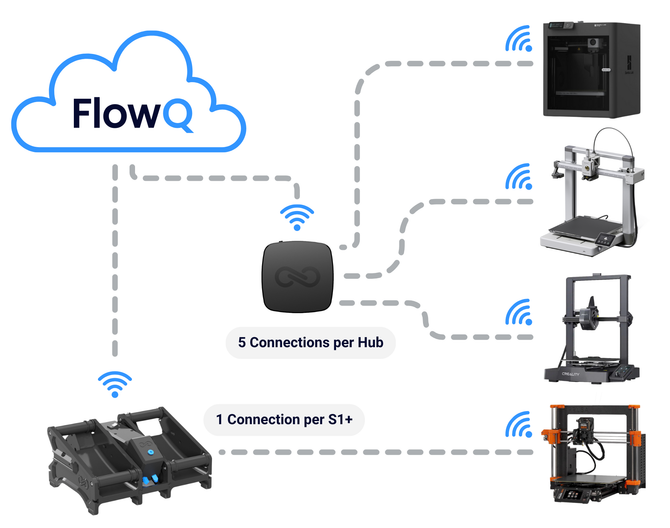
Um Ihren S1+ mit FlowQ zu verbinden, folgen Sie dieser Anleitung. Verbinden Sie Ihren S1+ mit FlowQ, um folgende Vorteile zu erhalten:
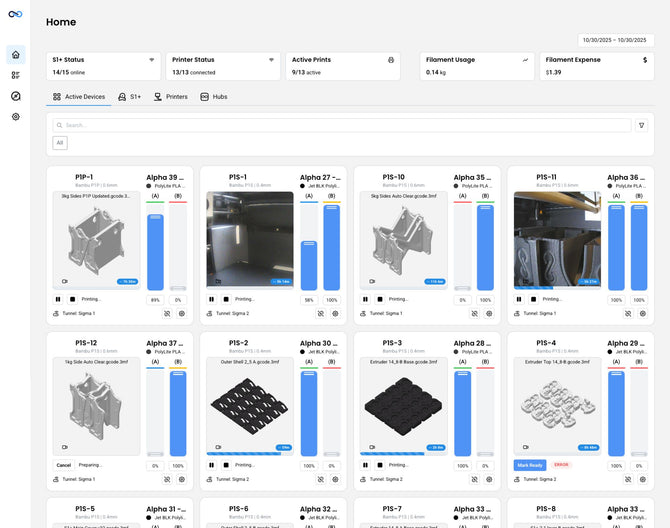
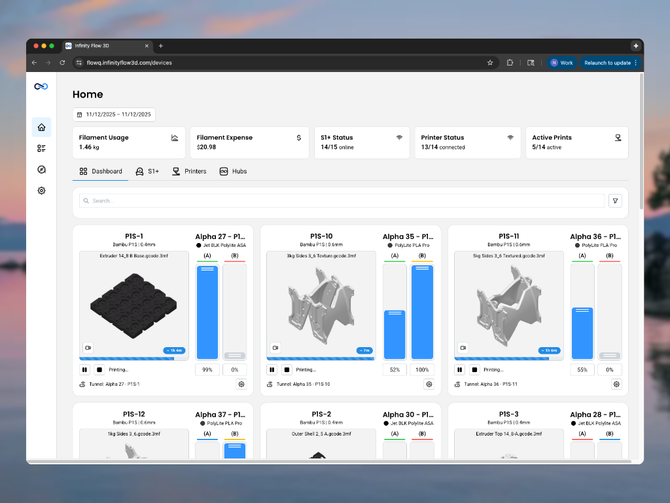
- Filamentfüllstand Nachverfolgung
- Filamentverbrauchsdaten
- Fernzugriff auf Ihren 3D-Drucker
- Druckwarteschlange & Schleifenfunktionen
Die Verbindung zu FlowQ ist für die automatische Nachladung des S1+ nicht zwingend erforderlich, jedoch für Firmware-Updates und Tracking-Funktionen.

Wie man den S1+ lädt
Schritt 1 Filament in S1 Plus laden
Führen Sie das Filament in das Gerät ein, bis die Anzeigeleuchte für diese Seite gelb leuchtet und das Filament in das Getriebe gezogen wird. Der S1 Plus leuchtet dann grün und beginnt automatisch, das Filament in den Drucker zu ziehen.
Hinweis: Wenn das Filament von der ersten Rolle den Extruder des Druckers erreicht, sollte das Filament aufhören sich zu bewegen, und nach 10 Sekunden wechselt die Leuchte von grün auf blau. Das bedeutet, dass der S1 im Schlafmodus ist und die Schrittmotoren deaktiviert, um Energie zu sparen, bis der Drucker beginnt sich zu bewegen.
Legen Sie eine zweite Rolle in den S1 ein. Stellen Sie sicher, dass das Getriebe das Filament einzieht und festhält.

Schritt 2 Filament in Ihren Drucker laden
Sobald das Filament vom S1 Plus vorgeladen wurde, befolgen Sie die normale Filament-Ladeanleitung Ihres Druckers.
Bei den meisten Druckern erfolgt dies über das LCD-Menü oder den Touchscreen des Druckers, um den Filament-Lade- oder Purge-Vorgang zu starten. Der Drucker heizt die Düse auf und beginnt, Filament zuzuführen, bis es sauber extrudiert wird.
- An diesem Punkt ist der S1 Plus vollständig aktiv und bereit, während Ihres Drucks automatisch Nachladevorgänge zu handhaben.

Wie man den S1+ entlädt
Schritt 1 Die inaktive Seite entladen
Entladen Sie die Seite des S1, die nicht aktiv ist. Dadurch wird verhindert, dass der S1 versucht, diese Rolle zu laden, sobald Sie die andere Seite entladen.

Schritt 2 Leichten Druck auf den Rückwärtshebel ausüben
Üben Sie auf der Seite, die Sie entladen möchten, leichten Druck auf den Rückwärtshebel aus, um dem Drucker beim Entladen das Zurückziehen des Filaments zu erleichtern.

Schritt 3 Das Filament Ihres Druckers wie gewohnt entladen.
Entladen Sie das Filament an Ihrem Drucker wie gewohnt. Achten Sie darauf, weiterhin leichten Druck auf den Rückwärtshebel auszuüben, während es sich zurückzieht.

Schritt 4 Filament mit dem Rückwärtshebel zurückführen
Halten Sie den Rückwärtshebel gedrückt, um das Filament vollständig aus dem S1 zu ziehen.
Wenn Sie an irgendeinem Punkt anhalten müssen, schalten Sie einfach den S1 aus, damit er seine Position hält.

Schritt 5 Getriebehebel zusammendrücken und Filament entnehmen
Drücken Sie die blauen Hebel am Getriebe zusammen, um den Griff am Filament zu lösen, damit Sie es aus der Maschine ziehen können.


