



Haftungsausschluss: Infinity Flow 3D und FlowQ sind weder mit FarmLoop noch deren Entwicklern verbunden. Die Verwendung von Marken und Bildern dient ausschließlich dem Nachweis der Kompatibilität.
Die Automatisierung einer 3D-Druckfarm ist der Prozess, bei dem 3D-Druckaufträge über mehrere Drucker hinweg automatisch und mit minimalem menschlichen Eingriff verwaltet und wiederholt werden. Dies umfasst in der Regel die automatische Teileausgabe, automatische Druckneustarts und eine zentralisierte Software zur Druckwarteschlangenverwaltung wie FlowQ.
Um eine automatisierte 3D-Druckfarm effizient zu betreiben, braucht man mehr als nur gute Drucker. Man benötigt auch ein System, das Drucke automatisch neu starten, fertige Teile entfernen und die Produktion über mehrere Maschinen hinweg verwalten kann.
Dieser Leitfaden erklärt einen einfachen Arbeitsablauf, den viele Druckfarmen verwenden:
- Slicen Sie Ihre Dateien wie gewohnt
- Verwenden Sie FarmLoop, um die Teileausgabe zu automatisieren
- Laden Sie diese Dateien in FlowQ hoch
- Verwenden Sie FlowQ, um Wiederholungen, Zeitplanung und Produktionswarteschlangen zu verwalten
Inhaltsverzeichnis
- Übersicht
- Schritt 1: Druckdateien slicen
- Schritt 2: Teileausgabe mit FarmLoop automatisieren
- Schritt 3: Dateien in FlowQ hochladen
- Schritt 4: Eine Druckwarteschlange erstellen
- Wie FlowQ und FarmLoop zusammenarbeiten
- Tipps für zuverlässige Automatisierung
- Häufig gestellte Fragen
Übersicht
FarmLoop und FlowQ lösen verschiedene Aspekte des Problems der Druckfarmautomatisierung.
FarmLoop modifiziert Ihre Druckdateien, sodass der Drucker fertige Teile automatisch auswerfen und sich auf den nächsten Druck vorbereiten kann.
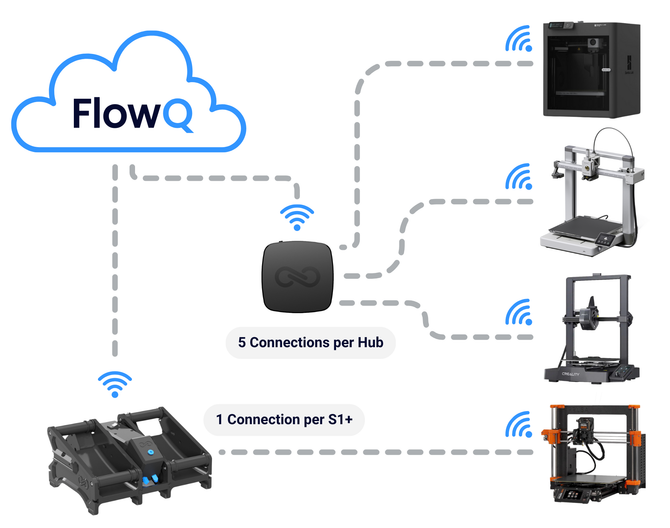
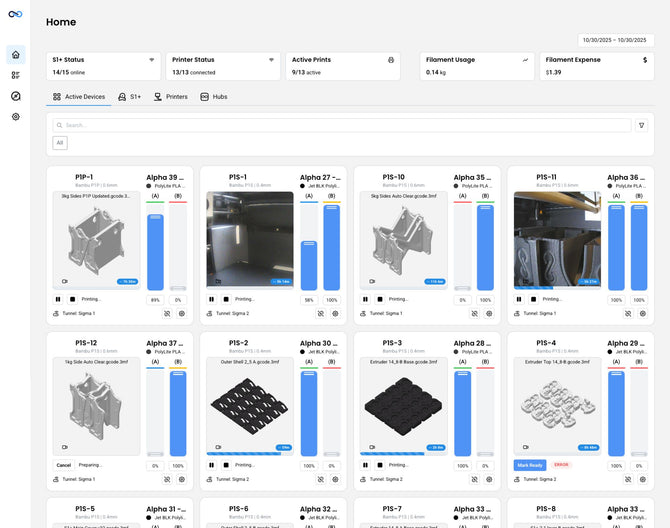
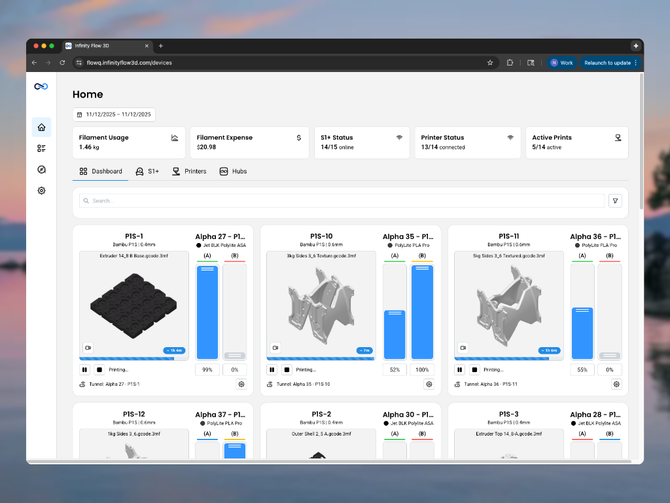
FlowQ verwaltet Ihren Druckerpark. Es sendet Aufträge an Drucker, verfolgt die Produktion und ermöglicht Ihnen, eine automatisierte Warteschlange über mehrere Maschinen hinweg zu betreiben.
Zusammen verwendet, ermöglichen sie einer Flotte von 3D-Druckern, kontinuierlich mit minimalem manuellem Eingriff zu arbeiten.
Schritt 1: Druckdateien slicen
Beginnen Sie damit, Ihr Modell wie gewohnt in Bambu Studio zu slicen.
Konfigurieren Sie Ihre Druckeinstellungen wie gewohnt, einschließlich:
- Schichthöhe
- Füllung
- Stützstrukturen
- Materialeinstellungen
Nachdem das Slicen abgeschlossen ist, exportieren Sie die Druckdatei, indem Sie auf Platte geslicte Datei exportieren klicken.

Schritt 2: Teileausgabe mit FarmLoop automatisieren
Als Nächstes verwenden Sie FarmLoop, um die Druckdatei so zu modifizieren, dass der Drucker fertige Teile automatisch auswerfen kann.
FarmLoop ermöglicht Ihnen, die Parameter für die Teileausgabe für maximale Zuverlässigkeit fein abzustimmen.
Grundlegende Einrichtung
- Laden Sie Ihre geslicte Datei in die FarmLoop App hoch
- Konfigurieren Sie die Bewegung für die Teileausgabe
- Testen Sie die Bewegung an Ihrem Drucker
- Exportieren Sie die modifizierte Druckdatei
Die exportierte Datei enthält nun eine Automatisierung, die die Bauplatte nach jedem Druck räumt.
Wichtig: Testen Sie die Auswurfmechanismen immer mehrmals, bevor Sie große Produktionschargen starten.

Schritt 3: Dateien in FlowQ hochladen
Sobald Ihre automatisierte Datei bereit ist, laden Sie sie in FlowQ hoch.
- Melden Sie sich bei Ihrem FlowQ-Konto an
- Öffnen Sie die Dateibibliothek
- Laden Sie die modifizierte Druckdatei hoch
FlowQ speichert Dateien, sodass sie über mehrere Drucker und Warteschlangen hinweg verwendet werden können.

Schritt 4: Datei(en) zur Druckwarteschlange hinzufügen
FlowQ verwendet eine Produktionswarteschlange, um den automatisierten Druck zu verwalten.
Die Warteschlange ermöglicht es Ihnen, festzulegen, wie oft ein Teil gedruckt werden soll und welche Drucker den Auftrag ausführen werden. Sie können Ihre Warteschlange jederzeit neu anordnen und bearbeiten, auch während des Drucks.
Ihre Warteschlange einrichten
- Fügen Sie Ihre Druckdateien zur Warteschlange hinzu
- Stellen Sie die Anzahl der Wiederholungen ein
- Ordnen Sie die Elemente in der Warteschlange bei Bedarf neu an
Sobald der Drucker als bereit markiert ist, sendet FlowQ automatisch den nächsten Auftrag in der Warteschlange basierend auf der Drucker-Dateikompatibilität. Weitere Informationen zur Funktionsweise der Warteschlange finden Sie hier.
Wenn ein Drucker einen Auftrag beendet und inaktiv wird, sendet FlowQ den nächsten Auftrag in der Warteschlange.


Wie FlowQ und FarmLoop zusammenarbeiten
Jedes System bearbeitet einen anderen Teil des Automatisierungsprozesses.
FarmLoop kümmert sich um die physische Automatisierung am Drucker.
- Wirft fertige Teile aus
- Reinigt die Bauplatte
- Bereitet den Drucker auf den nächsten Auftrag vor
FlowQ übernimmt das Produktionsmanagement.
- Plant Druckaufträge
- Verteilt die Arbeit auf die Drucker
- Verfolgt den Produktionsfortschritt
Der Arbeitsablauf sieht typischerweise so aus:
Druck beendet → FarmLoop wirft das Teil aus → Drucker wird inaktiv → FlowQ sendet den nächsten Auftrag
Tipps für zuverlässige Automatisierung
Auswurf gründlich testen.
Führen Sie vor dem Start langer Produktionsläufe mehrere Testdrucke durch.
Verwenden Sie Bauplatten, die Teile leicht freigeben.
Flexible Platten oder texturierte Oberflächen funktionieren oft am besten.
Widmen Sie Drucker nach Möglichkeit bestimmten Teilen.
Dies reduziert Konfigurationsfehler und verbessert die Zuverlässigkeit.
Überwachen Sie die Filamentstände.
Wenn das Filament mitten in der Warteschlange ausgeht, kann dies die Produktion unterbrechen.
Beginnen Sie mit kleineren Warteschlangen.
Sobald alles zuverlässig funktioniert, erhöhen Sie die Produktionsläufe.
Häufig gestellte Fragen
Benötige ich FarmLoop, um FlowQ zu verwenden?
Nein. FlowQ verwaltet Druckwarteschlangen und Druckerparks. FarmLoop ist eine Möglichkeit, die automatische Teileausgabe zu Ihren Druckdateien hinzuzufügen.
Kann FlowQ Drucke automatisch wiederholen?
Ja. FlowQ-Warteschlangen ermöglichen es Ihnen, Wiederholungszählungen festzulegen, sodass ein Teil viele Male über einen oder mehrere Drucker hinweg gedruckt werden kann.
Modifiziert FlowQ Druckdateien?
Nein. FlowQ sendet und verwaltet Druckdateien, modifiziert diese aber nicht. Tools wie FarmLoop können im Voraus verwendet werden, um Automatisierungen wie die Teileausgabe hinzuzufügen.
Können mehrere Drucker dieselbe Warteschlange ausführen?
Ja. FlowQ verteilt Aufträge auf alle kompatiblen Drucker.
Was passiert, wenn ein Drucker einen Auftrag beendet?
Wenn ein Drucker fertig ist und inaktiv wird, sendet FlowQ automatisch den nächsten Auftrag in der Warteschlange.
Ermöglicht FarmLoop nicht bereits das Endlosschleifen von Teilen?
Ja, aber es ist wichtig zu verstehen, dass FarmLoop und FlowQ auf leicht unterschiedliche Weisen funktionieren. FarmLoop bearbeitet die G-Code-Datei, um eine bestimmte Anzahl von wiederholten Drucken direkt in der Datei festzulegen.
Dies funktioniert gut, wenn Sie möchten, dass ein Drucker denselben Auftrag wiederholt auf einer einzelnen Maschine ausführt.
FlowQ verfolgt einen anderen Ansatz. Anstatt Wiederholungen fest in die Druckdatei zu kodieren, sendet FlowQ Dateien automatisch einzeln. Dies ermöglicht Ihnen:
- Demselben Auftrag auf mehreren Druckern auszuführen
- Die Anzahl der Wiederholungen zu ändern, ohne die Datei zu modifizieren
- Dateien jederzeit zur Warteschlange hinzuzufügen oder zu entfernen
- Produktion einfacher zu planen und zu organisieren
Viele Druckfarmen verwenden FarmLoop, um die automatische Teileausgabe innerhalb der Druckdatei zu handhaben, und dann FlowQ, um die warteschlangenbasierte Produktion über ihre Druckerflotte hinweg zu verwalten.

