



Übersicht
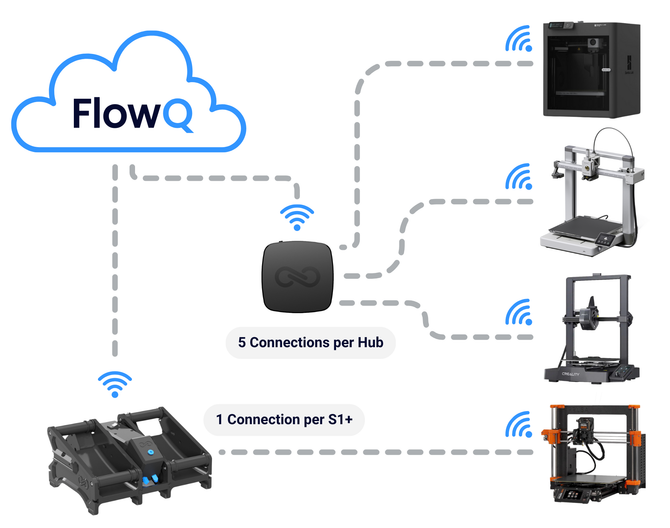
Der S1 Plus kann als sicherer Tunnel verwendet werden, um einen einzelnen 3D-Drucker mit der Cloud-basierten Automatisierungsplattform von FlowQ zu verbinden. Im verbundenen Zustand bietet der S1 Plus eine verschlüsselte Kommunikation zwischen Ihrem Drucker und FlowQ, die eine vollständige Fernsteuerung, automatisiertes Druckwarteschlangenmanagement und kontinuierliche Überwachung ermöglicht.
Während der Einrichtung müssen Benutzer ein Standard-Filamentprofil und eine Vorspannkraft auswählen.
Vorspannkraft:
Bestimmt, wie viel Druck der S1 Plus während des Betriebs auf das Filament ausübt. Eine höhere Kraft hilft, Reibung, Verstopfungen und lange Bowdenzüge zu überwinden, während eine geringere Kraft den Verschleiß von Bowdenzügen und Komponenten reduziert.
Filamentprofil:
Stellt das derzeit in den S1 Plus geladene Filament dar und wird zur genauen Verfolgung des Filamentverbrauchs bei verschiedenen Drucken verwendet.
Es kann nur ein Drucker an einen S1 Plus angeschlossen werden. Jeder Drucker, der den S1 Plus als Tunnel verwendet, erbt dessen Filamentprofil, und nur Dateien mit einem passenden Filamentprofil werden an den Drucker weitergeleitet.
Einrichten des S1 Plus
Richten Sie den S1 Plus mithilfe dieser Anleitung ein. Stellen Sie sicher, dass der Netzschalter eingeschaltet und die Lichter an sind.
Stellen Sie sicher, dass Ihr WLAN-Netzwerk über Internetzugang verfügt und dass Ihr Drucker sich im selben Netzwerk befindet, mit dem sich der S1 Plus verbinden wird.
Verbinden des Hubs mit dem WLAN
1. Melden Sie sich bei Ihrem FlowQ-Konto an und navigieren Sie zur S1+-Registerkarte.
2. Klicken Sie auf S1+ hinzufügen
3. Halten Sie die Bluetooth-Taste am S1+ gedrückt, bis die LEDs blau zu blinken beginnen.
4. Klicken Sie auf einem Computer (nicht auf einem Telefon oder Tablet) auf Geräte suchen in der FlowQ-Oberfläche. Wählen Sie S1-Server aus dem Web-Bluetooth-Popup und klicken Sie auf Verbinden.
5. Benennen Sie den S1+ und wählen Sie dann ein Filamentprofil aus, das auf dem S1+ verwendet werden soll.
-
-
-
Wenn Sie kein Filamentprofil haben, wählen Sie keines aus. Sie müssen später in der Registerkarte „Filament“ von FlowQ eines erstellen, um den Filamentverbrauch zu verfolgen.
-
-

6. Geben Sie den Namen und das Passwort Ihres 2,4-GHz-WLAN-Netzwerks ein. Warten Sie, bis der S1+ eine WLAN-Verbindung hergestellt hat.
-
-
-
Sollte ein Fehler auftreten, stellen Sie bitte sicher, dass Ihre WLAN-Zugangsdaten korrekt eingegeben wurden. Weitere Hilfe finden Sie in den Schritten zur Fehlerbehebung am Ende dieser Anleitung.
-
-

7. Wenn ein Update erforderlich ist, leuchtet das Licht des S1+ während des Vorgangs weiß. Überprüfen Sie nach Abschluss, ob der S1+ in FlowQ als online angezeigt wird.
-
-
-
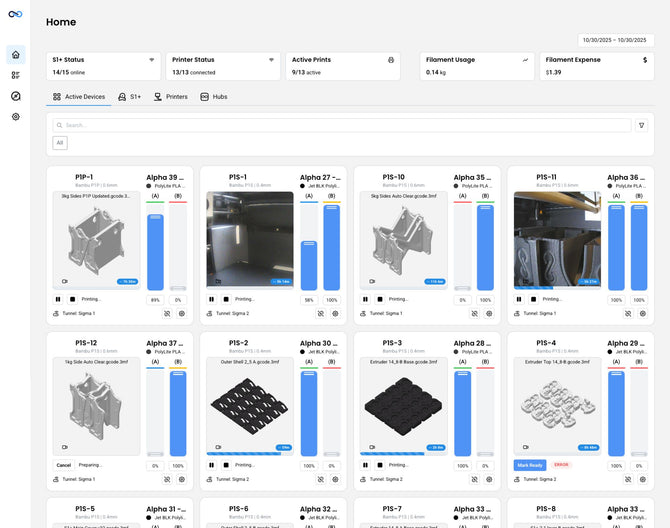
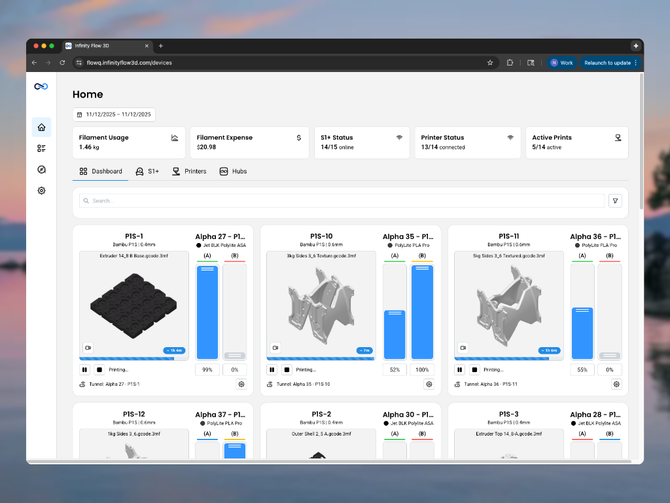
Der Status des S1+ wird in dieser Tabelle zusammen mit der Firmware-Version und dem Update-Status angezeigt.
-
Der Kreis neben der Firmware-Version zeigt den Update-Status an.
-
-
🔵 Blau - Update verfügbar
⚪️ Grau - Update geplant (Der S1+ wartet mit dem Update, bis der S1+ das nächste Mal vollständig leer oder im Schlafmodus ist, um Druckfehler zu vermeiden. Das Update kann bis zu 10 Sekunden dauern, bis es startet, sobald einer dieser Zustände erreicht ist)
🟠 Orange - Update läuft
Kein Punkt - Die Firmware ist auf dem neuesten Stand, kein Update verfügbar.

8. Um eine Vorspannkraft auszuwählen, klicken Sie auf das Einstellungssymbol, um Ihren S1+ zu bearbeiten. Eine höhere Kraft hilft, Blockaden und lange Bowdenzüge zu überwinden, während eine geringere Kraft den Verschleiß der Bowdenzüge reduziert. Die meisten Setups funktionieren gut mit der Einstellung „Standard“.
Zuweisen eines Druckers zu Ihrem S1+
⚠️ Ihr S1+ muss auf die Firmware-Version v1.0.0 oder neuer aktualisiert werden, um eine Verbindung zu einem Drucker herzustellen. S1+-Geräte mit der Firmware-Version v0.31 oder früher können von einem Fehler betroffen sein und müssen manuell mithilfe dieser Anleitung aktualisiert werden.
1. Gehen Sie zur Registerkarte Drucker in FlowQ. Fügen Sie einen neuen Drucker hinzu oder wählen Sie einen vorhandenen Drucker zum Bearbeiten aus.
2. Im Abschnitt Tunnel öffnen Sie das Dropdown-Menü und wählen Ihren S1+ aus der Liste aus.
-
-
-
Wenn der S1+ bereits mit einem Drucker verbunden ist, wird er im Dropdown-Menü nicht angezeigt.
-
-

Leuchtverhalten
🔵 Blinkt blau: S1+ befindet sich im Bluetooth-Modus.
🔵 Durchgehend blau: S1+ ist über Web-Bluetooth verbunden.
⚪️ Weiß: Firmware-Update läuft.
🔴 3 blinkende rote Lichter (nicht wiederholend): Fehler beim Firmware-Update.
Alle anderen Lichtzustände finden Sie in dieser Anleitung.
Fehlerbehebung
Web-Bluetooth-Kopplung schlägt fehl (Gerät wird nicht angezeigt):
-
-
Sie müssen einen Computer mit Chrome oder Edge verwenden; mobile Geräte werden nicht unterstützt.
-
Stellen Sie sicher, dass Bluetooth auf Ihrem Computer aktiviert ist.
-
Stellen Sie sicher, dass der Hub im Bluetooth-Modus ist (blau blinkend).
-
Gehen Sie näher an den Hub heran, um die Bluetooth-Signalstärke zu verbessern.
-
Aktualisieren Sie die Seite oder starten Sie Ihren Browser neu, wenn die Geräteliste nicht angezeigt wird.
- Für die Web-Bluetooth-Bereitstellung wird ein Windows-PC oder Mac empfohlen. Bei Linux-Betriebssystemen kann es zu Problemen mit der Web-Bluetooth-Konnektivität kommen.
-
WLAN-Bereitstellung schlägt fehl:
-
-
Der Hub unterstützt nur 2,4-GHz-WLAN-Netzwerke.
-
Wenn Sie eine kombinierte 2,4/5-GHz-SSID verwenden, versuchen Sie, ein temporäres Nur-2,4-GHz-Netzwerk zu erstellen.
-
Platzieren Sie den Hub näher an Ihrem Router, um ein stärkeres Signal zu gewährleisten.
-
Überprüfen Sie, ob das WLAN-Passwort korrekt ist.
-
Starten Sie Ihren Router neu, wenn er sein Gerätelimit erreicht hat.
-
Hub geht unerwartet offline:
-
-
Überprüfen Sie, ob der Hub noch mit Strom versorgt wird und ein grünes Licht anzeigt, dass er eingeschaltet ist.
-
Schalten Sie den Hub aus und wieder ein und lassen Sie ihn sich erneut verbinden.
-
Überprüfen Sie Ihren Router auf Netzwerkänderungen oder WLAN-Unterbrechungen.
-
Platzieren Sie den Hub an einem Ort mit besserem Signal.
-
Löschen Sie den Hub aus Ihrem FlowQ-Konto und fügen Sie ihn erneut hinzu, wenn die Verbindungsprobleme weiterhin bestehen.
-

