



Übersicht
Diese Anleitung erklärt, wie Sie einen 3D-Drucker zu FlowQ hinzufügen, der Cloud-basierten Plattform für die Automatisierung von 3D-Druckfarmen und das Flottenmanagement von Druckern. Nach dem Hinzufügen kann FlowQ Ihren Drucker überwachen, die Druckzuweisung automatisieren, Warteschlangen verwalten und die Fernsteuerung Ihrer gesamten Druckfarm optimieren. FlowQ unterstützt eine breite Palette von Druckern, darunter Bambu, Creality, Prusa und jeden Drucker, der Klipper und Moonraker verwendet. Wenn Ihr Druckermodell nicht aufgeführt ist, können Sie es manuell eingeben oder einen beliebigen benutzerdefinierten Klipper-Build für die vollständige Integration in Ihren automatisierten Workflow verbinden.
Hinzufügen eines Druckers zu FlowQ
-
Melden Sie sich bei Ihrem FlowQ-Dashboard an und navigieren Sie zur Registerkarte "Drucker".

-
Klicken Sie auf die Schaltfläche "Drucker hinzufügen".

-
Geben Sie einen Namen für Ihren Drucker ein.
-
Wählen Sie Marke und Modell des Druckers aus der Dropdown-Liste aus. Wenn das Modell nicht angezeigt wird, geben Sie es manuell ein, um ein benutzerdefiniertes Modell hinzuzufügen.
-
-
Dies bedeutet, dass der Drucker von unserem Team nicht getestet wurde, aber trotzdem kompatibel sein kann.
-
Sie können auch jeden Klipper-basierten Drucker hinzufügen, indem Sie seinen Modellnamen eingeben. Bei benutzerdefinierten Klipper-Druckern muss Moonraker installiert und ausgeführt werden, um mit FlowQ kommunizieren zu können. Wenn Sie einen Klipper-Drucker hinzufügen, verwenden Sie die Option Benutzerdefinierter Klipper, um die Details und die IP-Adresse Ihres Druckers einzugeben.

-
-
Vorbereiten Ihres Druckers
Falls erforderlich, werden zusätzliche Einrichtungsanweisungen in einem Feld über dem Abschnitt "Netzwerkinformationen" angezeigt. Führen Sie diese Schritte aus, bevor Sie fortfahren.
-
-
Einige Drucker erfordern möglicherweise eine zusätzliche Vorbereitung, wie z.B. die Aktivierung des LAN-Modus, die Aktivierung des Entwicklermodus oder die Installation von Moonraker; die meisten Drucker erfordern jedoch keine zusätzlichen Schritte.
-

Auswählen eines Tunnels
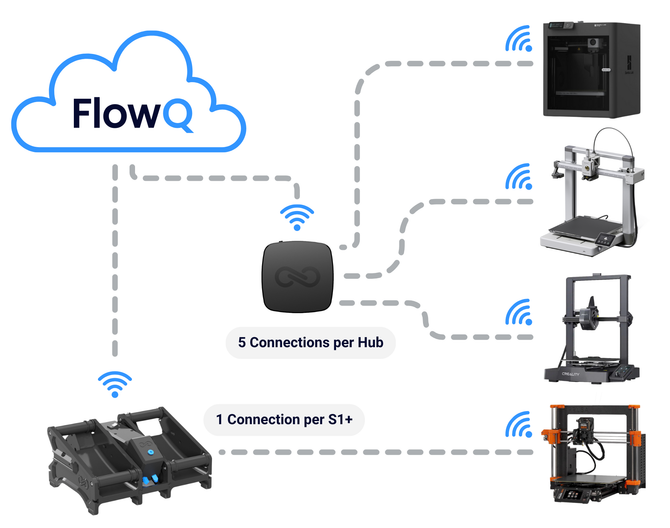
Wählen Sie einen Tunnel aus dem Dropdown-Menü. Ein Tunnel ist ein Gerät, das verwendet wird, um Drucker in Ihrem lokalen Wi-Fi-Netzwerk sicher mit der FlowQ-Cloud zu verbinden. Die gesamte Kommunikation ist End-to-End-verschlüsselt und die Daten werden im Ruhezustand verschlüsselt.
-
-
Ein Tunnel kann ein S1 Plus, ein FlowQ Hub oder ein Computer oder ein anderes Gerät mit installiertem FlowQ Connect sein (Siehe Anleitung).
-
Sie können Ihren Drucker ohne Tunnel speichern, während Sie Ihr Konto einrichten, aber der Drucker wird offline angezeigt, bis ein Tunnel verbunden ist.
-
Wenn Sie einen S1 Plus als Tunnel verwenden, ist es erforderlich, dass er auch als Filament-Managementsystem verwendet wird. Ihr Drucker übernimmt das in Ihren S1 Plus-Einstellungen festgelegte Filamentprofil.
-

Netzwerkinformationen eingeben
Geben Sie die Netzwerkinformationen Ihres Druckers genau wie angegeben ein.
-
-
Diese Informationen sind Groß- und Kleinschreibung-sensitiv und müssen mit der Konfiguration Ihres Druckers übereinstimmen.
-
Falsche oder nicht übereinstimmende Informationen verhindern, dass FlowQ eine Verbindung zu Ihrem Drucker herstellt.
-

Filamentinformationen auswählen
Wählen Sie Ihr Filament-Management-Setup. FlowQ leitet Drucke basierend auf dem hier ausgewählten Filamentprofil weiter.
-
-
Normales Filamentprofil — Verwenden Sie dies für Drucker mit einer Standardspule und ohne Filament-Managementsystem wie ein AMS oder S1+.
-
S1 Plus — Der Drucker übernimmt das Filamentprofil aus den verbundenen S1 Plus-Einstellungen. Wenn Sie einen S1 Plus als Tunnel verwenden, ist es erforderlich, dass er auch als Filament-Managementsystem verwendet wird.
-
AMS (Bambu) — Erforderlich, wenn Ihr Bambu-Drucker ein AMS angeschlossen hat, auch wenn nur ein Steckplatz verwendet wird.
-

Letzte Einstellungen
-
Wählen Sie Ihren Düsendurchmesser.
-
Wenn Ihr Drucker dies unterstützt, aktivieren Sie die Kamera, um den Live-Feed über das FlowQ-Dashboard anzuzeigen.
-
Speichern Sie Ihren Drucker.

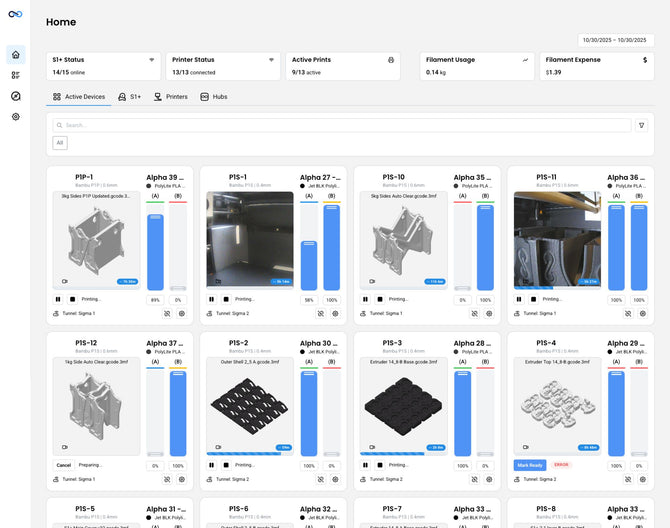
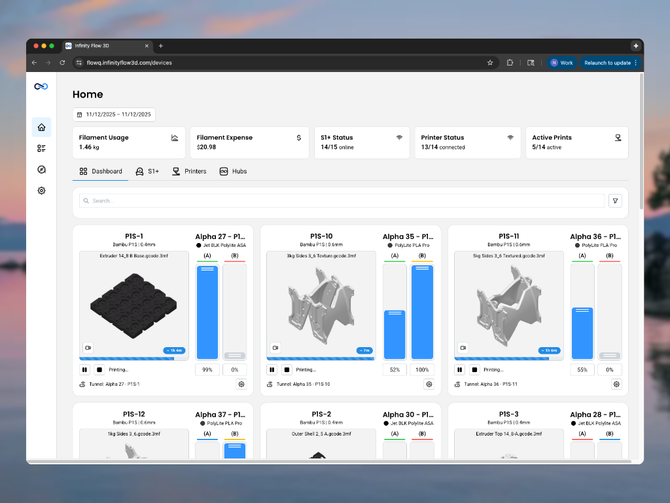
Ihr Drucker wird nun in Ihrem Dashboard angezeigt. Sobald ein Tunnel ausgewählt und Ihre Netzwerkinformationen korrekt sind, wird der Drucker online angezeigt und ist für die Automatisierung bereit.

Fehlerbehebung
Drucker wird nicht online angezeigt
-
-
Stellen Sie sicher, dass für den Drucker ein Tunnel ausgewählt ist. Ein Drucker bleibt immer offline ohne einen verbundenen Tunnel. Wenn das Tunnel-Dropdown-Menü deaktiviert ist, bedeutet dies, dass Sie die maximale Anzahl von Druckern für Ihren Plan verbunden haben.
-
Vergewissern Sie sich, dass Ihr Tunnelgerät (S1 Plus, Hub oder Computer mit FlowQ Connect) online ist und mit demselben WLAN wie Ihr 3D-Drucker verbunden ist. Den Status Ihres Tunnels können Sie in den Registerkarten S1+, Hubs oder FlowQ Connect einsehen.
-
Stellen Sie sicher, dass Ihr Tunnel vollständig aktualisiert ist. Der Kreis neben der Firmware-Version des Tunnels zeigt den Aktualisierungsstatus an.
-
-
-
-
🔵 Blau - Update verfügbar
-
⚪️ Grau - Update geplant (Dies wird für den S1+ angezeigt, wenn er darauf wartet, zu aktualisieren, bis der S1+ das nächste Mal vollständig leer oder im Schlafmodus ist. Dies soll Druckfehler verhindern, die durch eine vorübergehende Abschaltung während des Aktualisierungsvorgangs verursacht werden. Das Update kann bis zu 10 Sekunden dauern, bis es startet, sobald einer dieser Zustände erreicht ist)
-
🟠 Orange - Update läuft
-
Kein Punkt - Die Firmware ist auf dem neuesten Stand, kein Update verfügbar.
-
-
-
-
Überprüfen Sie, ob sich Drucker und Tunnelgerät im selben WLAN-Netzwerk befinden.
-
Geben Sie Ihre Netzwerkinformationen genau wie angezeigt erneut ein, achten Sie dabei auf Groß- und Kleinschreibung.
-
Schalten Sie sowohl den Drucker als auch das Tunnelgerät aus und wieder ein.
-
Wenn Sie einen Bambu-Drucker verwenden, vergewissern Sie sich, dass der Drucker bei Bedarf im LAN-Only + Entwicklermodus ist. Stellen Sie sicher, dass Ihre Drucker-Firmware vollständig aktualisiert ist, damit diese Einstellungen verfügbar sind.
-
Wenn Sie einen Drucker mit Klipper-Firmware verwenden, stellen Sie sicher, dass Moonraker installiert und in Ihrem Netzwerk erreichbar ist.
-
-
-
Überprüfen Sie, ob die ausgewählten Filamentprofile Ihres Druckauftrags genau mit den Einstellungen Ihres Druckers übereinstimmen. Bei Bambu-Druckern mit AMS stellen Sie sicher, dass alle erforderlichen Filamentprofile für den Druck im AMS geladen sind. Beim Multimaterialdruck mit anderen Druckern als Bambu müssen Anzahl, Reihenfolge und Materialtypen genau mit den Datei- und Druckereinstellungen übereinstimmen.
-
Bei Bambu-Druckern mit AMS stellen Sie sicher, dass AMS im Filamentbereich ausgewählt ist.
-
Wenn Sie einen S1 Plus verwenden, bestätigen Sie das Filamentprofil in den S1 Plus-Einstellungen. Der Drucker übernimmt dieses Profil automatisch.
-
Stellen Sie sicher, dass das Tunnelgerät mit dem Drucker verbunden ist. Und der Drucker im Dashboard als online angezeigt wird.
-
Speichern Sie Ihre Druckereinstellungen erneut, nachdem Sie Änderungen vorgenommen haben.
-
Stellen Sie sicher, dass Ihr Druckertyp und Ihr Düsendurchmesser genau mit der Druckdatei übereinstimmen.
-
-
-
Stellen Sie sicher, dass Ihr Druckermodell das Kamerastreaming unterstützt.
-
Bestätigen Sie, dass die Kameraoption während der Einrichtung aktiviert wurde.
-
Überprüfen Sie, ob die Drucker-Firmware den LAN-Kamerazugriff unterstützt.
-
Starten Sie den Drucker neu und aktualisieren Sie das FlowQ-Dashboard.
-

