



Übersicht
Diese Anleitung beschreibt die Installation von FlowQ Connect auf einem Headless-Linux-Gerät wie einem Raspberry Pi, einem Heimserver oder einem beliebigen ständig eingeschalteten Rechner.
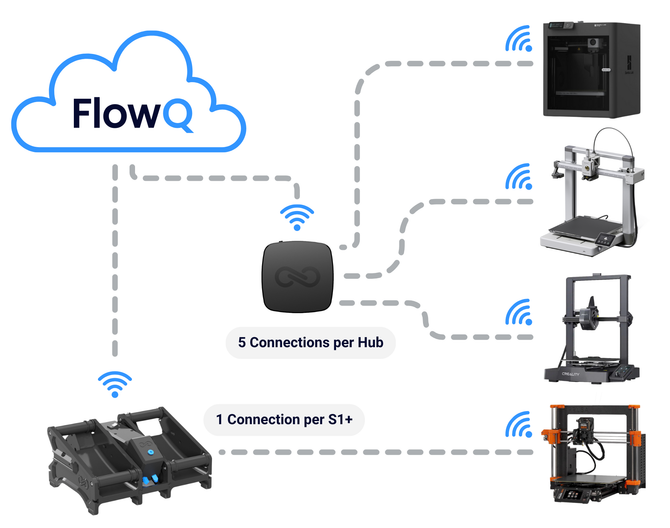
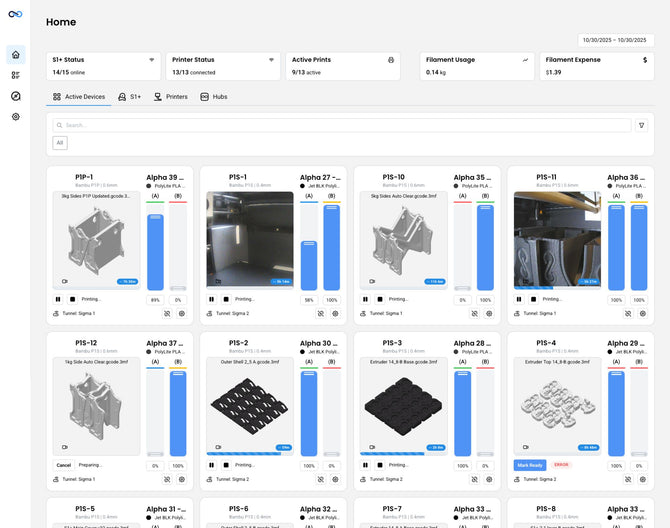
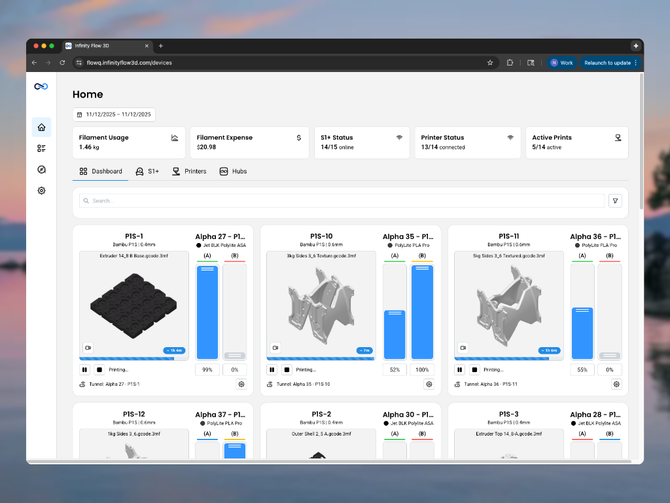
FlowQ Connect läuft als leichtgewichtiger Hintergrunddienst, der einen sicheren Tunnel zwischen 3D-Druckern in Ihrem lokalen Netzwerk und der FlowQ-Cloud erstellt. Dies ermöglicht Ihnen die Fernsteuerung Ihrer Drucker, die Automatisierung von Druckwarteschlangen und die Verwaltung Ihrer Einrichtung.
Diese Einrichtung ist ideal für Benutzer, die eine dedizierte, ständig aktive Verbindung wünschen, ohne auf ihren Hauptcomputer angewiesen zu sein.
Anforderungen
- Ein Linux-Gerät (Raspberry Pi, Server usw.)
- Terminalzugriff (SSH oder direkt)
- Internetverbindung
- Drucker, die mit demselben WLAN-Netzwerk verbunden sind
Installationsbefehl von FlowQ abrufen
1. Navigieren Sie zur Registerkarte FlowQ Connect.

2. Klicken Sie auf Agent hinzufügen

3. Wählen Sie Terminal verwenden anstelle des Herunterladens der App.

4. Kopieren Sie den bereitgestellten Installationsbefehl.

FlowQ Connect installieren
1. Öffnen Sie ein Terminal auf Ihrem Gerät.
2. Fügen Sie den Installationsbefehl von FlowQ ein und führen Sie ihn aus, oder verwenden Sie den folgenden Befehl:
curl -fsSL https://github.com/infinity-flow-3d/flowq-connect-releases/releases/latest/download/install.sh | bash
Dadurch wird FlowQ Connect als Hintergrunddienst installiert und automatisch gestartet.
Ihr Gerät koppeln
1. Nach der Installation erscheint ein 6-stelliger Kopplungscode in Ihrem Terminal.

2. Kehren Sie zu FlowQ zurück, klicken Sie auf die Schaltfläche "Koppeln" und geben Sie den 6-stelligen Kopplungscode ein.

3. Sobald gekoppelt, benennen Sie Ihren Agenten, damit er leicht zu identifizieren ist.

Wenn kein Kopplungscode angezeigt wird
Wenn Sie nach der Installation keinen Kopplungscode sehen, führen Sie Folgendes aus:
flowq-connect start
Dadurch wird der Dienst gestartet und ein Kopplungscode generiert.
Einem Drucker zuweisen
Gehen Sie zur Registerkarte Drucker in FlowQ. Fügen Sie einen neuen Drucker hinzu (Siehe Anleitung) oder bearbeiten Sie einen vorhandenen Drucker und wählen Sie dann Ihren FlowQ Connect-Tunnel unter dem Abschnitt Tunnel aus.

FlowQ Connect verwalten
Starten
Startet den FlowQ Connect Hintergrunddienst.
flowq-connect start
Stoppen
Stoppt den FlowQ Connect Hintergrunddienst.
flowq-connect stop
Neu verknüpfen
Einen neuen Kopplungscode generieren und das Gerät neu verbinden.
flowq-connect relink
Deinstallieren
Entfernt FlowQ Connect und löscht alle lokalen Daten.
flowq-connect uninstall
Fehlerbehebung
Kein Kopplungscode erscheint:
-
Führen Sie
flowq-connect startaus, um den Dienst zu starten. - Überprüfen Sie das Terminal auf Fehlermeldungen.
- Führen Sie den Installationsbefehl bei Bedarf erneut aus.
Kopplungscode funktioniert nicht:
- Codes verfallen nach einigen Minuten.
-
Führen Sie
flowq-connect relinkaus, um einen neuen Code zu generieren. - Stellen Sie sicher, dass der Code in FlowQ korrekt eingegeben wurde.
Agent wird als offline angezeigt:
- Stellen Sie sicher, dass das Gerät eingeschaltet ist.
- Überprüfen Sie die Internetverbindung.
-
Starten Sie den Dienst neu, indem Sie
flowq-connect stopund dannflowq-connect startausführen.
Drucker verbinden sich nicht:
- Stellen Sie sicher, dass die Drucker sich im selben Netzwerk wie das Linux-Gerät befinden.
- Überprüfen Sie die IP-Adresse des Druckers und die Verbindungseinstellungen.
- Stellen Sie sicher, dass der richtige Tunnel in FlowQ ausgewählt ist.

)