


Übersicht
FlowQ Connect ist eine schlanke Software, die im Hintergrund auf Ihrem Computer läuft, um Ihre 3D-Drucker mit FlowQ zu verbinden.
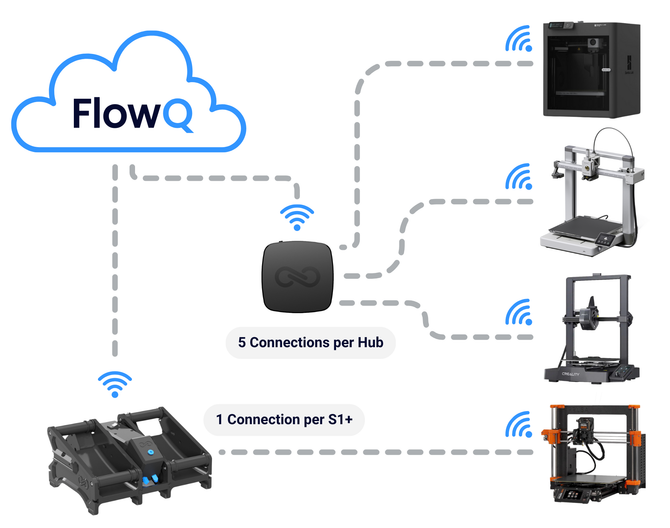
FlowQ Connect erstellt einen sicheren Tunnel zwischen 3D-Druckern in Ihrem lokalen Netzwerk und der FlowQ-Cloud. Dies ermöglicht es Ihnen, Ihre Drucker fernzusteuern, Ihre Druckwarteschlange zu automatisieren, Dateien zwischen Maschinen zu synchronisieren und Ihr Setup von überall aus zu verwalten.
Solange Ihr Computer eingeschaltet und mit demselben Netzwerk wie Ihre Drucker verbunden ist, kann FlowQ mit ihnen kommunizieren.
FlowQ Connect einrichten
1. Melden Sie sich bei Ihrem FlowQ-Konto an und navigieren Sie zur Registerkarte FlowQ Connect.

2. Klicken Sie auf Agent hinzufügen.

3. Laden Sie die FlowQ Connect App für Ihren Computer (Mac, Windows oder Linux) herunter.

4. Öffnen Sie die App nach der Installation und klicken Sie auf die Schaltfläche „Koppeln“.

5. Es wird ein 6-stelliger Kopplungscode generiert.

6. Geben Sie den 6-stelligen Kopplungscode in FlowQ ein, um Ihren Computer zu verknüpfen. Sobald die Kopplung erfolgt ist, benennen Sie Ihren Tunnel, damit er leicht zu identifizieren ist.

7. Sobald die Kopplung erfolgt ist, benennen Sie Ihren Tunnel, damit er leicht zu identifizieren ist.

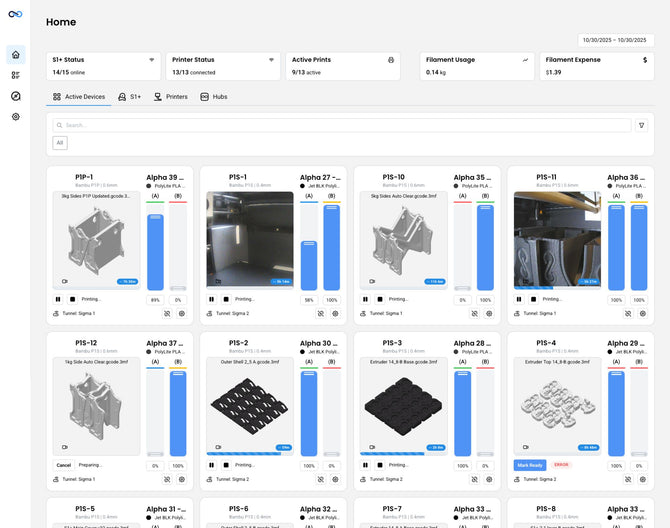
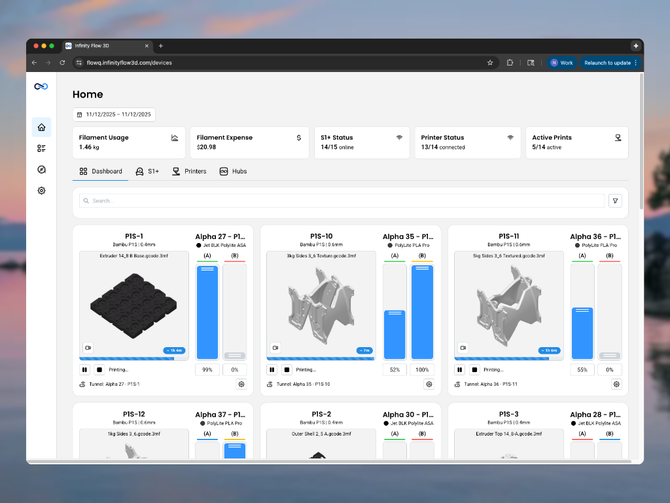
8. Alles erledigt! Sie können nun einen neuen Drucker hinzufügen (Siehe Anleitung) oder einen vorhandenen bearbeiten und dann Ihren FlowQ Connect Agent unter dem Abschnitt Tunnel auswählen.

FlowQ Connect verwenden
Einmal installiert, läuft FlowQ Connect im Hintergrund auf Ihrem Computer und hält die Verbindung automatisch aufrecht.
Solange Ihr Computer eingeschaltet und mit dem Internet verbunden bleibt, behält FlowQ den Zugriff auf Ihre Drucker für Fernsteuerung, Dateiverwaltung und Automatisierung.
Fehlerbehebung
Es erscheint kein Kopplungscode:
- Stellen Sie sicher, dass die FlowQ Connect App geöffnet und aktiv ist.
- Starten Sie die App neu, um einen neuen Kopplungscode zu generieren.
Kopplungscode funktioniert nicht:
- Überprüfen Sie, ob der Code korrekt eingegeben wurde.
- Kopplungscodes verfallen nach wenigen Minuten.
- Klicken Sie in der App auf Neu verknüpfen, um bei Bedarf einen neuen Code zu generieren.
Agent wird in FlowQ als offline angezeigt:
- Stellen Sie sicher, dass Ihr Computer eingeschaltet ist.
- Überprüfen Sie, ob er Internetzugang hat.
- Starten Sie die FlowQ Connect App bei Bedarf neu.
Drucker stellt keine Verbindung her:
- Stellen Sie sicher, dass der Drucker und Ihr Computer sich im selben WLAN-Netzwerk befinden.
- Überprüfen Sie die Drucker-Verbindungseinstellungen wie IP-Adresse oder Anmeldeinformationen.
- Vergewissern Sie sich, dass der korrekte FlowQ Connect-Tunnel unter der Einstellung Tunnel des Druckers in FlowQ ausgewählt ist.
Wann sollten Sie FlowQ Connect verwenden?
- Sie haben bereits einen Computer in Ihrem Netzwerk laufen.
- Sie möchten eine einfache, hardwarefreie Einrichtung.
- Sie fangen gerade an oder betreiben ein kleineres Setup.
Wenn Sie ein dediziertes, immer eingeschaltetes Gerät benötigen, sollten Sie stattdessen einen FlowQ Hub in Betracht ziehen.

