



Übersicht
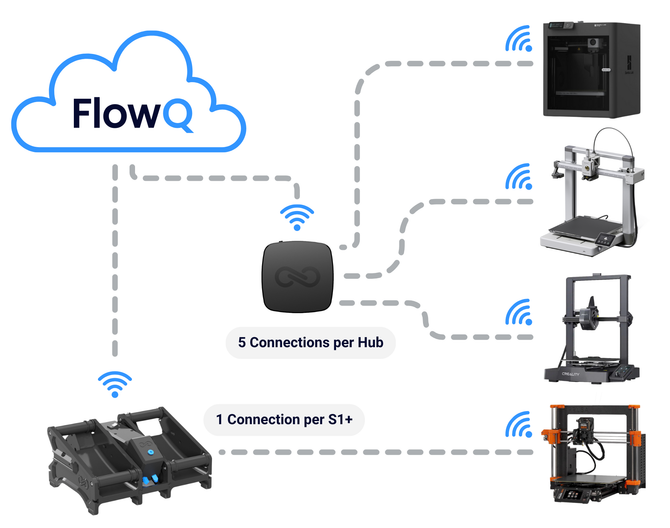
Der FlowQ Hub ist ein Gerät, das verwendet wird, um bis zu fünf 3D-Drucker sicher mit der Cloud-basierten Automatisierungsplattform von FlowQ zu verbinden. Der Hub stellt einen verschlüsselten Kommunikations-Tunnel zwischen Ihrem lokalen Netzwerk und FlowQ her, der Fernsteuerung, Druckwarteschlangenautomatisierung und vollen Zugriff auf FlowQ-Funktionen von überall aus ermöglicht.
Die Drucker müssen sich im selben lokalen Netzwerk wie der Hub befinden. Der Hub wird über Web Bluetooth bereitgestellt, und es werden niemals WLAN-Anmeldeinformationen in der Cloud gespeichert. Alle Verbindungen verwenden End-to-End- und Ruhezustandsverschlüsselung.
Einrichten des FlowQ Hub
1. Schließen Sie den Hub mit dem mitgelieferten USB-Kabel an die Stromversorgung an. Verwenden Sie ein 5V DC 1A Netzteil (empfohlen: das mitgelieferte Netzteil).
2. Nach dem Einschalten leuchtet die Statusanzeige des Hubs auf. Stellen Sie sicher, dass Ihr WLAN-Netzwerk Internetzugang hat und dass Ihre Drucker sich im selben Netzwerk befinden, dem der Hub beitreten wird.
Verbinden des Hubs mit dem WLAN
-
Melden Sie sich bei Ihrem FlowQ-Konto an und navigieren Sie zur Registerkarte Hubs.

2. Klicken Sie auf Hub hinzufügen.
3. Halten Sie die Bluetooth-Taste am Hub gedrückt, bis die LED blau zu blinken beginnt.
4. Klicken Sie an einem Computer (nicht am Telefon oder Tablet) in der FlowQ-Oberfläche auf Geräte suchen. Wählen Sie Hub-Server aus dem Web-Bluetooth-Popup und klicken Sie auf Verbinden.
5. Benennen Sie den Hub und geben Sie dann den Namen und das Passwort Ihres 2,4-GHz-WLAN-Netzwerks ein. Warten Sie, bis der Hub sich mit dem WLAN verbunden hat.
6. Falls ein Update erforderlich ist, leuchtet die Leuchte des Hubs während des Vorgangs weiß. Überprüfen Sie nach Abschluss, ob der Hub in FlowQ als online angezeigt wird.
Zuweisen von Druckern zu einem Hub
-
Gehen Sie in FlowQ zur Registerkarte Drucker. Fügen Sie einen neuen Drucker hinzu oder wählen Sie einen bestehenden Drucker zum Bearbeiten aus.

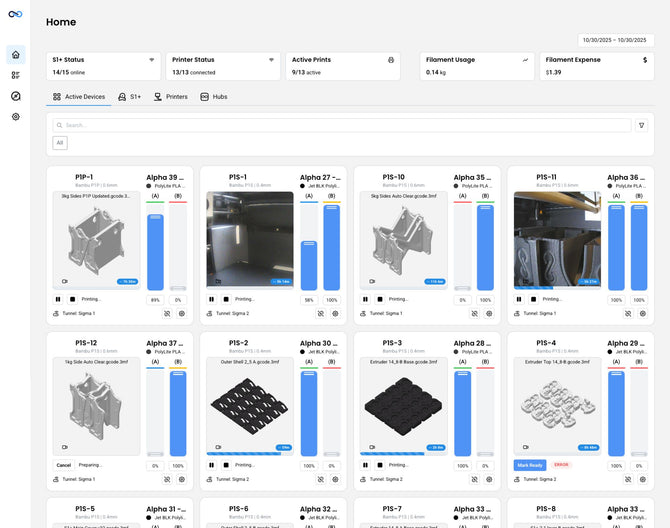
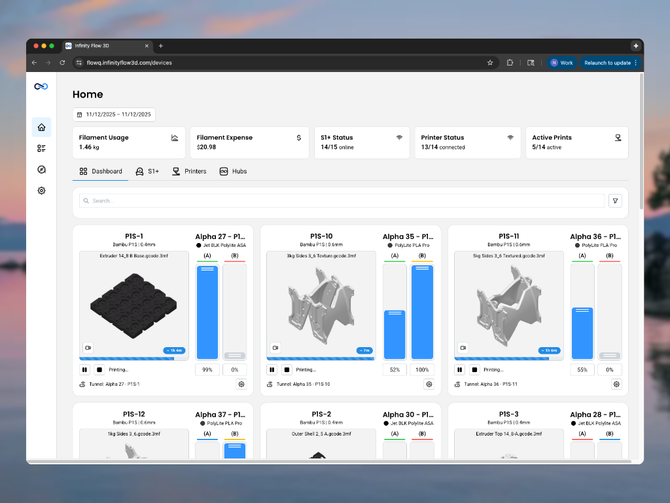
2. Öffnen Sie unter dem Abschnitt Tunnel das Dropdown-Menü und wählen Sie Ihren Hub aus der Liste aus.
-
-
-
Wenn der Hub bereits mit fünf Druckern verbunden ist, wird er nicht in der Dropdown-Liste angezeigt.
-
-

Leuchtverhalten
🔵 Blinkt blau: Der Hub ist im Bluetooth-Modus.
🔵 Durchgehend blau: Der Hub ist über Web Bluetooth verbunden.
⚪️ Weiß: Firmware-Update läuft.
🟢 Normales, durchgehendes Licht: Der Hub ist online und verbunden.
🔴 Rot blinkend oder unerwarteter Status: Ein Fehler ist aufgetreten. Typischerweise verursacht durch ein fehlgeschlagenes Update.
Fehlerbehebung
Web-Bluetooth-Kopplung schlägt fehl (Gerät wird nicht angezeigt):
-
-
-
Sie müssen einen Computer mit Chrome oder Edge verwenden; mobile Geräte werden nicht unterstützt.
-
Stellen Sie sicher, dass Bluetooth auf Ihrem Computer aktiviert ist.
-
Stellen Sie sicher, dass der Hub im Bluetooth-Modus ist (blau blinkend).
-
Gehen Sie näher an den Hub heran, um die Bluetooth-Signalstärke zu verbessern.
-
Aktualisieren Sie die Seite oder starten Sie Ihren Browser neu, wenn die Geräteliste nicht angezeigt wird.
- Für die Web-Bluetooth-Bereitstellung wird ein Windows-PC oder Mac empfohlen. Linux-Betriebssysteme können Probleme mit der Web-Bluetooth-Konnektivität haben.
-
-
WLAN-Bereitstellung schlägt fehl:
-
-
-
Der Hub unterstützt nur 2,4-GHz-WLAN-Netzwerke.
-
Wenn Sie eine kombinierte 2,4/5-GHz-SSID verwenden, versuchen Sie, ein temporäres Nur-2,4-GHz-Netzwerk zu erstellen.
-
Bewegen Sie den Hub näher an Ihren Router, um ein stärkeres Signal zu gewährleisten.
-
Überprüfen Sie, ob das WLAN-Passwort korrekt ist.
-
Starten Sie Ihren Router neu, wenn er sein Gerätelimit erreicht hat.
-
-
Hub geht unerwartet offline:
-
-
-
Überprüfen Sie, ob der Hub noch mit Strom versorgt wird und ein grünes Licht anzeigt, dass er eingeschaltet ist.
-
Schalten Sie den Hub aus und wieder ein und lassen Sie ihn sich erneut verbinden.
-
Überprüfen Sie Ihren Router auf Netzwerkänderungen oder WLAN-Unterbrechungen.
-
Verschieben Sie den Hub an einen Ort mit besserem Signal.
-
Löschen Sie den Hub aus Ihrem FlowQ-Konto und fügen Sie ihn erneut hinzu, wenn die Verbindungsprobleme weiterhin bestehen.
-
-

