



Entwicklermodus auf dem A1 / A1 Mini aktivieren
Hier ist eine Schritt-für-Schritt-Anleitung zur Aktivierung des Entwicklermodus. Diese Schritte gehen davon aus, dass Ihr Drucker eine aktuelle Firmware-Version verwendet, die diese Funktion unterstützt (prüfen Sie die Firmware-Downloadseite für Ihr Modell).
Siehe offizielle Bambu-Dokumentation
Schritt 1: Firmware aktualisieren
-
-
Gehen Sie zum Touchscreen Ihres Druckers: Einstellungen > Firmware und stellen Sie sicher, dass Sie die aktuellste Firmware-Version verwenden.
-
Wenn Sie eine sehr alte Version verwenden, müssen Sie möglicherweise schrittweise aktualisieren.
-
Schritt 2: Nur-LAN-Modus aktivieren
-
-
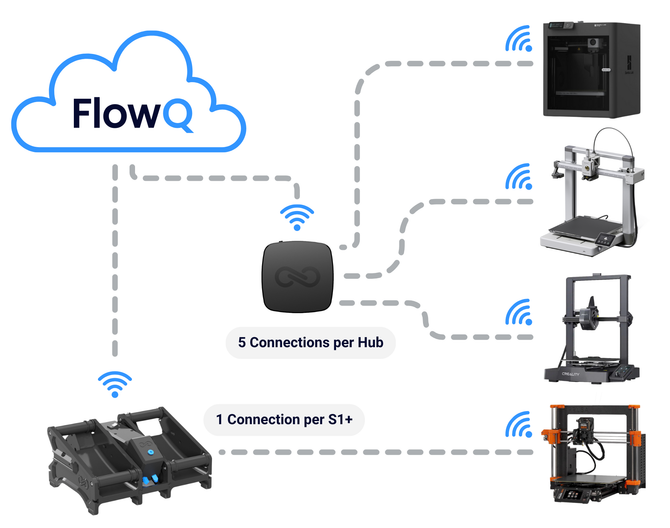
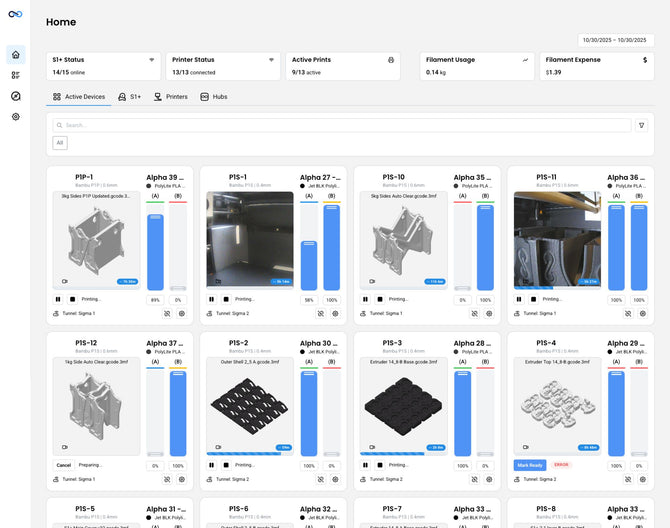
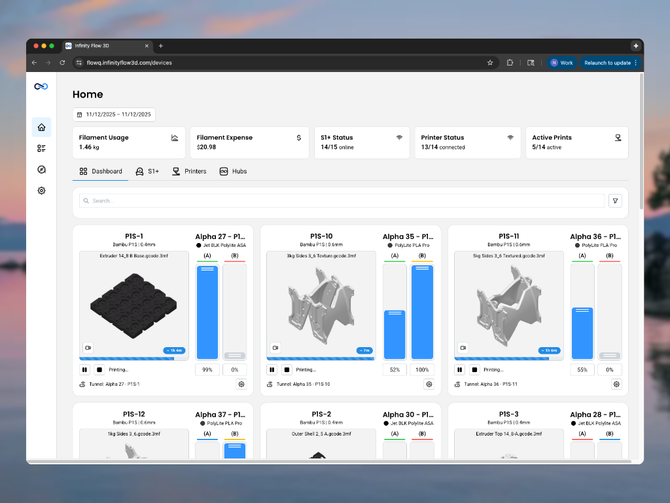
Gehen Sie zum Touchscreen Ihres Druckers: Einstellungen > Nur-LAN-Modus. Aktivieren Sie den Nur-LAN-Modus. Geben Sie die IP-Adresse und den Zugangscode Ihres Druckers in FlowQ ein.
-
Schritt 3: Entwicklermodus aktivieren
-
-
Suchen Sie nach einem Schieberegler oder Schalter mit der Bezeichnung Entwicklermodus und aktivieren Sie diesen.
-
Akzeptieren Sie jeglichen Haftungsausschluss, der besagt: „Sie übernehmen die volle Verantwortung für Aktionen, die im Entwicklermodus durchgeführt werden.“
-
Wiederverbinden des Druckers mit Bambu Studio (Nicht notwendig für die Verwendung von FlowQ)
Sobald der Entwicklermodus aktiviert ist, möchten Sie möglicherweise weiterhin Drucke über Bambu Studio über Ihr lokales WLAN senden können.
Diese Schritte sind nicht notwendig, wenn Sie nur Drucke über FlowQ senden möchten. Von hier aus müssen Sie nur noch die Informationen Ihres Druckers im FlowQ-Dashboard eingeben und können mit dem Drucken beginnen.
Wenn Ihr Drucker sich automatisch wieder verbindet, müssen Sie nichts unternehmen.
In Bambu Studio
-
-
Öffnen Sie Bambu Studio auf Ihrem Computer.
-
Stellen Sie sicher, dass Ihr Drucker sich im selben lokalen Netzwerk wie Ihr PC befindet.
-
In Bambu Studio: Gehen Sie zu Geräte > klicken Sie auf das Drucker-Dropdown-Menü > Mit Zugangscode binden oder Drucker binden, wenn er zuvor gebunden war.
-
Geben Sie die IP-Adresse des Druckers und den Zugangscode ein.
-
Nach der Bindung können Sie Druckaufträge direkt von Bambu Studio an den Drucker oder über FlowQ slicen und senden.
-

